OfficeSuite 安卓版安装步骤 —— 从下载到首次启动
系统要求
OfficeSuite 安卓版对设备的要求很低:
- 操作系统:Android 7.0(Nougat)及以上
- 存储空间:约 200MB
- 内存:2GB RAM 以上(推荐)
- 屏幕:支持手机和各种尺寸的平板
大多数 2018 年后发布的安卓设备都能流畅运行。
下载渠道
推荐通过 Google Play 商店下载:
- 打开 Google Play 商店应用
- 搜索「OfficeSuite」或「MobiOffice」
- 找到开发者为 MobiSystems 的应用(图标是橙色背景上的白色文档)
- 点击安装
如果你的设备无法访问 Google Play(例如国内用户),可以从可信的第三方应用市场下载安装包,注意核对应用包名为 com.mobisystems.office、开发者签名为 MobiSystems。
首次启动
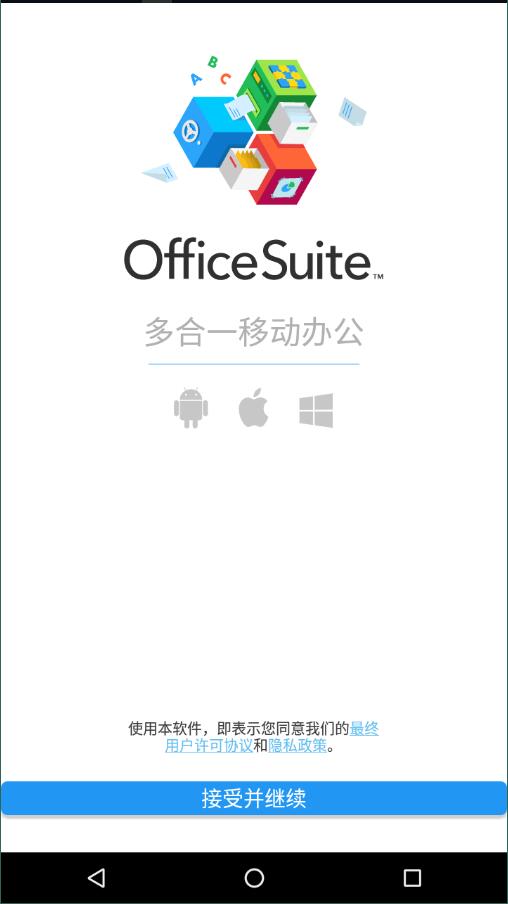
安装完成后打开应用,会看到 OfficeSuite 的品牌启动页,上面有 Android、Apple、Windows 三个平台的标志。点击「接受并继续」进入下一个页面。
接下来会提示你登录账号或直接跳过。跳过登录也能使用基础功能,但登录后可以同步文件到 MobiDrive。
权限请求
OfficeSuite 在首次使用时会请求以下权限:
| 权限 | 用途 |
|---|---|
| 存储访问 | 打开和编辑本地文件 |
| 相机 | Premium 功能中拍照插入文档 |
| 通知 | 云同步状态、邮件提醒 |
| 网络访问 | 连接 MobiDrive、云服务、邮件服务器 |
安卓 13 及以上系统会逐条弹出权限请求,你可以根据实际需要选择性授权。存储权限必须开启才能打开本地文件。
7 天 Premium 试用
首次安装后 OfficeSuite 会自动启动 7 天 Premium 全功能试用,不需要手动激活。试用期内你可以体验所有付费功能,包括 AI 助手、PDF 转换、电子签名、修订追踪等。
试用期结束后,应用会自动切换到免费版,不需要主动取消。
设置默认应用
如果你希望 OfficeSuite 成为设备上处理 Office 文件的默认应用:
- 打开系统「设置」
- 找到「应用」或「默认应用」管理
- 在「默认应用」或「按链接打开」中,将 Word / Excel / PPT / PDF 的默认打开方式设置为 OfficeSuite
之后在任何地方点击这些文件类型,都会自动用 OfficeSuite 打开。