OfficeSuite 主界面导览 —— 主页、左侧菜单、底部导航
主页(主界面)
首次登录或点击底部导航中间的「主页」按钮时,你会看到主界面。顶部是五个核心模块的入口图标:
- 文档(蓝色图标)
- 电子表格(绿色图标)
- 演示文稿(橙色图标)
- PDF(红色图标)
- 电子邮件(绿色信封图标)
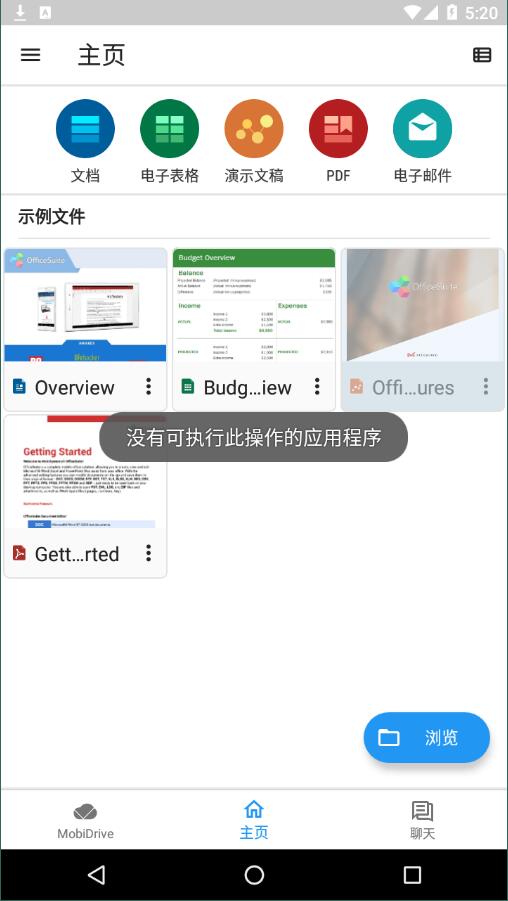
图标下方是「示例文件」区域,列出了 OfficeSuite 预置的几份示例文档——Overview(Word)、Budget Overview(Excel)、Office Features(PPT)——可以点开体验各模块的基础操作。
主页右下角有一个蓝色的「浏览」按钮,点击会打开文件浏览器,浏览本地存储和已连接的云盘。
左侧抽屉菜单
点击左上角的汉堡菜单图标(三条横线),会从左侧滑出抽屉菜单。菜单按功能分组排列:
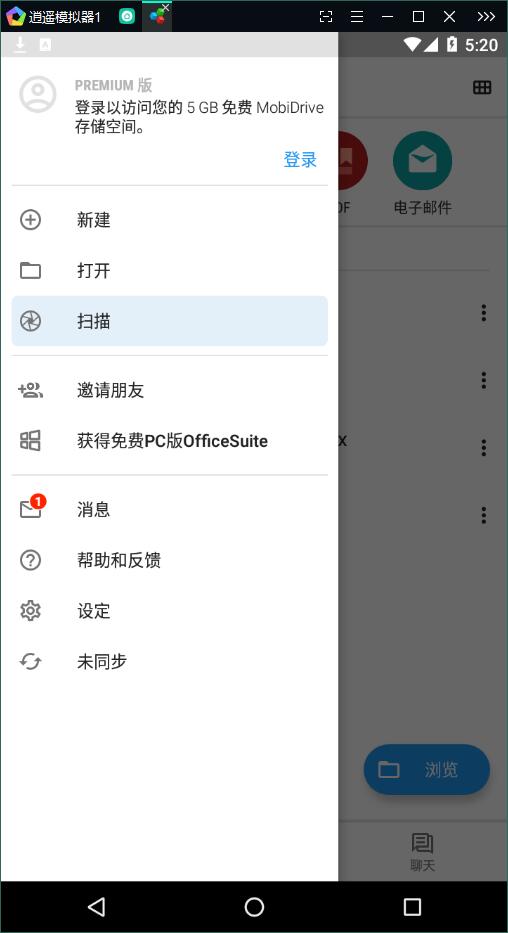
主要项目说明:
| 菜单项 | 功能 |
|---|---|
| 头像区 | 显示登录账号信息,Premium 用户会显示「PREMIUM 版」标签 |
| 新建 | 快速创建新的文档、表格、演示文稿、PDF |
| 打开 | 打开最近编辑过的文件,或浏览本地/云存储 |
| 扫描 | Premium 功能:用相机扫描纸质文件转换为 PDF |
| 邀请朋友 | 推荐他人使用 OfficeSuite |
| 获得免费 PC 版 | Premium 关联的 Windows 版领取 |
| 消息 | 系统通知和更新提示 |
| 帮助和反馈 | 官方帮助中心入口和用户反馈渠道 |
| 设定 | 全局设置:自动保存、语言、主题、更新选项 |
| 未同步 | 显示 MobiDrive 同步状态,有未同步文件时会出现 |
底部导航栏
主界面底部有三栏导航:
- MobiDrive(左侧云图标)——直接进入 MobiDrive 云存储,浏览和管理云端文件
- 主页(中间房屋图标)——当前所在页面,突出显示
- 聊天(右侧气泡图标)——OfficeSuite 的内置协作聊天功能,可与协作者讨论文档
各模块编辑器内的界面
进入任何一个模块编辑器后,顶部菜单栏会变成该模块的专属颜色:
- Documents 编辑器:蓝色菜单栏,菜单项包括文件、编辑、插入、页面布局、审阅、视图、表格
- Sheets 编辑器:绿色菜单栏,菜单项包括文件、编辑、插入、页面布局、公式、数据、审阅、视图
- Slides 编辑器:橙色菜单栏,菜单项包括文件、编辑、插入、设计、幻灯片放映、视图、表格
- PDF 编辑器:红色菜单栏,菜单项包括文件、编辑、审阅、填写和签名、保护、视图、页面
- Mail 客户端:左侧文件夹树 + 中间邮件列表 + 右侧阅读区的经典三栏布局
工具栏的隐藏与显示
在编辑器中点击顶部的汉堡菜单图标,可以切换工具栏显示状态。全屏模式下工具栏会自动隐藏,点击屏幕顶部边缘可以重新唤出。